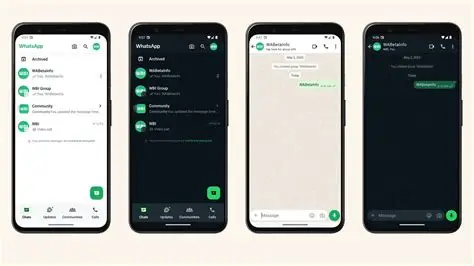
想象一下,坐在办公桌前或沙发上,打开电脑就能像用手机一样自然地和朋友、同事交流。WhatsApp 从手机端到桌面端的转变,让我们在Windows上也能实现几乎一样的“面对面”感受,但许多用户在使用过程中遇到困扰,比如登录不顺、消息丢失,或担心隐私泄露。今天,我会结合我的经验,帮你掌握在Windows上高效使用WhatsApp的方法,避免常见的误区,让沟通更顺畅,效率更高。
如何顺利安装和登录WhatsApp Windows版?
第一步当然是下载官方版本。虽然网上有不少非官方的“微信版WhatsApp”或“增强版”,但为了避免安全风险,建议一定要从微软商店或者WhatsApp官网获取。操作很简单:
- 打开微软商店,在搜索栏输入“WhatsApp”。
- 找到官方应用,点击下载或安装,等待完成。
- 安装后打开应用,选择“扫描二维码”登录。
- 用手机上的WhatsApp打开设置,找到“WhatsApp Web/Desktop”功能,扫描电脑屏幕上的二维码。
注意事项:
- 确保手机上的WhatsApp是最新版本,避免登录时出现兼容问题。
- 不要使用未知来源的APK或第三方修改版,以免账号被封或数据泄露。
- 登录成功后,电脑上的WhatsApp基本上可以实现与手机同步的聊天体验,像面对面一样自然沟通。只要确保手机连接网络稳定,登录就稳妥。
- 不要频繁切换不同的登录设备或账号,避免触发安全机制导致封号。
- 在未经确认的情况下,切勿随意删除聊天或更改设置,以免影响同步和数据完整性。
- 定期导出重要的聊天记录,尤其是工作中用到的关键对话,避免因为设备或者软件崩溃丢失数据。具体步骤是:在手机上进入聊天,点击“更多” - “导出聊天”。
- 注意不要在公共或陌生的网络环境下登录,以减少账号被盗或信息泄露风险。
避免操作失误,防止账号封禁或数据丢失
目前,WhatsApp在电脑端的操作基本上与手机端一致,但还是有一些常见陷阱可能带来麻烦:
几个误区需要特别提防:
常见误区和限制,别让误会耽误了沟通
误区一:只在手机上用,电脑端不用
实际上,很多人习惯了手机,但忽略了电脑端的优势,比如大屏操作、更高效率的多任务处理。只要正确连接,消息同步无误,建议开启电脑端,充分利用其便利性。
误区二:随意管理通知和权限
权限设置的合理性直接关系到隐私安全。如果允许WhatsApp访问通知和文件,虽然会带来更便捷的体验,但也会增加信息被窃取的风险。建议按需授权,特别是在公共电脑或不熟悉的网络环境下,要关闭不必要的权限。
限制:消息同步和存储空间
在PC端,WhatsApp的消息只会与手机端同步,不会单独存储聊天记录。如果更换手机或重装WhatsApp,之前的聊天纪录可能无法恢复。建议定期导出备份,或者借助第三方工具进行本地保存。同时,注意PC硬盘空间,不要让聊天记录占满存储空间,影响整体体验。
网络连接的重要性
WhatsApp的健壮体验很大程度上依赖网络。无论是Wi-Fi还是移动数据,确保网络稳定,输入、接收消息都不会卡顿。而在网络不稳定或者断开时,消息会被暂存,等待网络恢复后自动同步。这也意味着,频繁掉线会影响沟通效率,特别是在紧急交流中,要特别留意网络情况。
总结:用对方法,让WhatsApp的Windows体验像面对面交流一样顺畅
我在实际使用中发现,合理设置、注意安全、定期备份至关重要。确保从官方渠道获取软件,不要为了贪图“增强版”或“破解版”而置安全于不顾。与此同时,掌握基本操作,合理管理通知权限,不仅能保证隐私,还能让沟通变得更加高效自然。就像面对面聊天一样,沉浸在沟通的氛围里,不会因为技术问题而中断,这是提升工作和生活效率的秘诀。从今天开始,试试我分享的这些小技巧,确保你的WhatsApp在Windows端运行顺畅、安稳无忧!